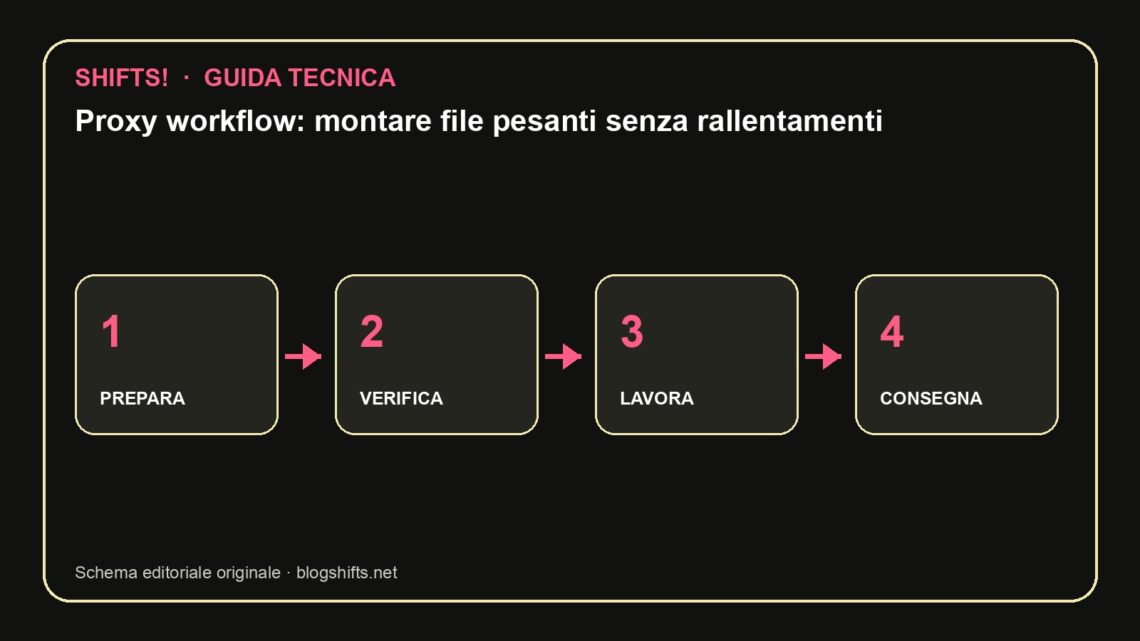
Schema tecnico originale realizzato dalla redazione di Shifts!.
Proxy workflow: montare file pesanti senza rallentamenti
Procedura tecnica completa per creare, gestire e relinkare proxy in un flusso di lavoro professionale, dalla creazione all’esportazione finale.

Proxy workflow: montare file pesanti senza rallentamenti
Procedura tecnica completa per creare, gestire e relinkare proxy in un flusso di lavoro professionale, dalla creazione all'esportazione finale.
Il montaggio di file video ad alta risoluzione e alto bitrate richiede risorse computazionali significative. I codec moderni come H.265, ProRes 4444 o RAW compressi generano flussi di dati che superano spesso le capacità di decodifica in tempo reale dei sistemi consumer e prosumer. La soluzione professionale consolidata è il proxy workflow: un flusso di lavoro che utilizza file video leggeri, facili da elaborare, per l’editing, mantenendo i file originali per l’esportazione finale.

Il principio tecnico
Il proxy workflow si basa su un concetto semplice ma rigoroso: creare una copia a bassa risoluzione e codec leggero del materiale originale, montare con quella copia, e al momento dell’esportazione, sostituire automaticamente i proxy con gli originali mantenendo intatta la timeline. Il relinking deve essere preciso e ripetibile.
La riduzione tipica è di 4 o 8 volte nella risoluzione (ad esempio da 3840×2160 a 1920×1080 o 960×540) con un codec intra-frame come ProRes LT, DNxHR LB o un H.264 di bassa risoluzione. Il frame rate deve rimanere identico all’originale per preservare la sincronizzazione temporale. I timecode devono essere copiati integralmente durante la generazione dei proxy.

Attrezzatura e impostazioni necessarie
Per un workflow professionale ripetibile sono necessari:
- Un sistema con CPU multi-core (almeno 8 core), 32 GB di RAM e GPU dedicata per l’accelerazione della decodifica
- Dischi separati: uno per i file originali, uno per i proxy, uno per la cache del software di editing
- Software di editing con supporto nativo ai proxy (Premiere Pro, DaVinci Resolve, Final Cut Pro, o Avid Media Composer)
- Un codec proxy standardizzato: ProRes LT (Apple) o DNxHR LB (Avid) sono i più diffusi e compatibili
- Una convenzione di naming documentata e rispettata da tutto il team
Nota: i nomi dei menu e delle opzioni variano tra i diversi produttori. In Premiere Pro si parla di “Proxy”, in DaVinci Resolve di “Generate Proxy Media”, in Final Cut Pro di “Transcode Media”. La logica sottostante è identica.
Procedura numerata
Fase 1: organizzazione dei file originali
- Crea una struttura di cartelle standardizzata su disco originale: 01_Raw, 02_Proxy, 03_Project, 04_Exports.
- Verifica che tutti i file originali abbiano timecode validi. File senza timecode non possono essere relinkati correttamente.
- Assegna un naming convention: SCENA_TAKE_DATA_PROXY. Esempio: A01_T03_20240615_PRX. Il suffisso _PRX identifica immediatamente il file come proxy.
Fase 2: generazione dei proxy
- Importa i file originali nel software di editing. Non spostarli, collegarli in posizione.
- Seleziona tutti i clip e avvia la generazione proxy. Imposta: risoluzione a 1/4 dell’originale (es. 1920×1080 da 4K), codec ProRes LT o DNxHR LB, frame rate identico all’originale, audio PCM a 48 kHz.
- Verifica che l’opzione “Copy Timecode” o equivalente sia attivata. Questo è fondamentale per il relinking.
- Salva i proxy nella cartella 02_Proxy con la stessa naming convention, aggiungendo il suffisso _PRX.
Fase 3: attivazione del proxy in editing
- Nel software di editing, attiva la visualizzazione proxy. In Premiere Pro: Project Panel → Proxy Icon. In DaVinci Resolve: Media Pool → Clip Properties → Use Proxy Media.
- Verifica che la timeline mostri i proxy e non gli originali. La riproduzione deve essere fluida anche su sistemi con risorse limitate.
- Monta normalmente. Tutti i tagli, le transizioni e gli effetti vengono applicati ai proxy ma sono indipendenti dal file sorgente.
Fase 4: relinking agli originali
- Al termine del montaggio, disattiva la visualizzazione proxy nel software.
- Esegui il relinking: in Premiere Pro, Project Panel → Relink Files; in DaVinci Resolve, Media Pool → Relink Selected Clips. Seleziona la cartella 01_Raw.
- Il software deve trovare automaticamente gli originali tramite timecode e naming convention. Verifica che ogni clip mostri lo stato “Original” o “In Use” e non “Missing”.
- Se qualche clip risulta mancante, usa il timecode per localizzarla manualmente nella cartella originale.
Fase 5: esportazione dai file originali
- Imposta l’esportazione con codec finale professionale: ProRes 422 HQ, DNxHR SQ o H.265 di alta qualità.
- Verifica che l’output utilizzi gli originali e non i proxy. In Premiere Pro, il pannello Export mostra “Using Proxy Media” solo se il proxy è ancora attivo. Deve essere disattivato.
- Esporta un segmento di prova di 30 secondi per verificare risoluzione, bitrate e qualità dell’immagine.
Errori frequenti
- Proxy con timecode diverso dall’originale: se il timecode non è stato copiato durante la generazione, il relinking fallisce. Verifica sempre con un player esterno che i timecode coincidano.
- Risultato proxy con frame rate diverso: anche una differenza di 1 fps causa drift audio/video progressivo. Il frame rate del proxy deve essere identico all’originale.
- Naming convention non rispettata: se i proxy non seguono la stessa struttura dei originali, il relinking automatico non funziona. Usa sempre lo stesso prefisso e numero di scena.
- Proxy salvati sulla stessa cartella degli originali: questo crea confusione e rischio di sovrascrittura. Cartelle separate sono obbligatorie.
- Esportazione con proxy attivi: il risultato finale sarà a bassa risoluzione. Controlla sempre lo stato dei proxy prima di esportare.
- Modifica dei file originali dopo il relinking: se un file originale viene rinominato o spostato, il relinking si rompe. Blocca la cartella 01_Raw in sola lettura durante la post-produzione.
Controlli sul campo
Prima di iniziare l’editing, esegui questi controlli:
- Verifica che ogni file originale abbia un timecode valido e non sia corrotto con un player come FFplay o VLC.
- Confronta la durata del proxy con quella dell’originale: devono essere identiche al frame.
- Controlla che l’audio del proxy sia sincronizzato con quello dell’originale. Un disallineamento anche di un frame è inaccettabile.
- Verifica la risoluzione del proxy: deve essere esattamente 1/4 o 1/8 dell’originale, non una dimensione casuale.
- Assicurati che il codec proxy sia supportato nativamente dal software di editing per evitare decodifica software lenta.
Checklist finale
- Struttura cartelle: 01_Raw, 02_Proxy, 03_Project, 04_Exports create e documentate.
- Naming convention: applicata a originali e proxy con suffisso _PRX per i proxy.
- Timecode: copiato integralmente durante la generazione dei proxy.
- Risoluzione proxy: 1/4 o 1/8 dell’originale, frame rate identico.
- Codec proxy: ProRes LT o DNxHR LB, audio PCM 48 kHz.
- Dischi separati: originali, proxy e cache su supporti fisicamente distinti.
- Relinking verificato: tutte le clip mostrano stato “Original” o “In Use”.
- Proxy disattivato: prima dell’esportazione, la visualizzazione proxy è spenta.
- Esportazione di prova: segmento di 30 secondi verificato per risoluzione, bitrate e qualità.
- File originali bloccati: cartella 01_Raw in sola lettura per prevenire modifiche accidentali.
Un proxy workflow ben eseguito non è un compromesso ma una scelta tecnica che garantisce fluidità in editing e qualità finale. La ripetibilità della procedura è ciò che distingue un professionista da un dilettante. Documenta ogni passaggio, verifica ogni controllo e non saltare mai la fase di relinking prima dell’esportazione.