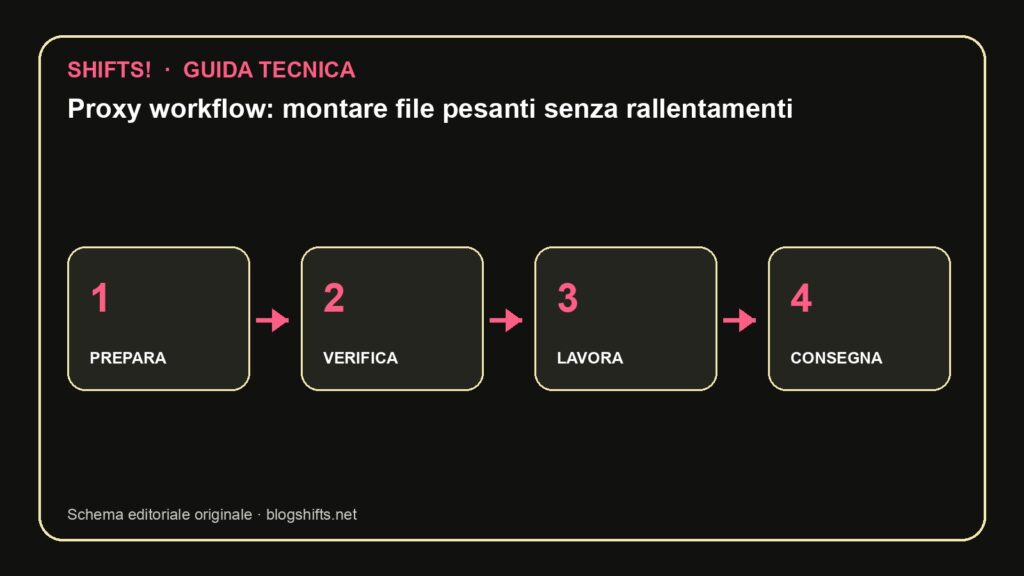
Schema tecnico originale realizzato dalla redazione di Shifts!.
Proxy workflow: montare file pesanti senza rallentamenti
Scopri come ottimizzare il tuo processo di montaggio video con i file proxy, una tecnica essenziale per gestire materiale ad alta risoluzione senza…

Proxy workflow: montare file pesanti senza rallentamenti
Scopri come ottimizzare il tuo processo di montaggio video con i file proxy, una tecnica essenziale per gestire materiale ad alta risoluzione senza…
Nel mondo della produzione audiovisiva moderna, ci troviamo sempre più spesso a lavorare con file video di dimensioni considerevoli. Riprese in 4K, 6K, 8K, o formati RAW ad alta profondità di bit, sebbene offrano una qualità d’immagine eccezionale, possono mettere a dura prova le capacità di elaborazione dei nostri computer. Montare questi file direttamente può portare a rallentamenti frustranti, anteprime scattose e tempi di esportazione biblici, compromettendo l’efficienza del flusso di lavoro e la creatività. La soluzione a questo problema risiede in una tecnica consolidata e professionale: il proxy workflow.
Questo tutorial ti guiderà attraverso i passaggi fondamentali per implementare un sistema di proxy workflow efficace, permettendoti di montare materiale pesante con fluidità, mantenendo al contempo la massima qualità per la consegna finale. Imparerai a creare file proxy leggeri, a gestirli correttamente durante il montaggio e a riconnetterli ai file originali per l’esportazione finale.

Il Principio Tecnico Dietro i Proxy
Un file proxy è una copia a risoluzione ridotta e/o con un codec meno esigente del tuo file video originale. L’idea è semplice: durante la fase di montaggio, il software di editing non lavorerà direttamente sui file pesanti e complessi, ma utilizzerà questi file proxy più leggeri. Questo riduce drasticamente il carico sulla CPU, sulla GPU e sulla velocità di lettura/scrittura del disco, consentendo un’anteprima fluida e reattiva, anche su macchine non di ultima generazione o con configurazioni hardware modeste.
Quando si crea un proxy, si genera un file con una risoluzione inferiore (ad esempio, 1/4 o 1/8 della risoluzione originale) e/o un codec più semplice da decodificare (come ProRes Proxy, DNxHD LB, o H.264 a basso bitrate). Il software di editing (come Adobe Premiere Pro, DaVinci Resolve, Final Cut Pro) è in grado di passare rapidamente dalla visualizzazione dei proxy a quella dei file originali. Durante la fase di esportazione finale, il software utilizzerà automaticamente i file originali ad alta risoluzione per garantire la massima qualità possibile, ignorando i proxy.

Attrezzatura e Impostazioni Necessarie
Per implementare un proxy workflow efficace, non è necessaria un’attrezzatura specifica e costosa. La maggior parte dei software di editing video professionali include funzionalità integrate per la creazione e la gestione dei proxy. Ciò che è fondamentale è una buona organizzazione dei file e una comprensione chiara del processo.
Software di Editing:
- Adobe Premiere Pro
- DaVinci Resolve
- Final Cut Pro
- Altri software NLE (Non-Linear Editing) professionali
Spazio di Archiviazione: I file proxy, pur essendo più leggeri degli originali, richiedono comunque spazio di archiviazione aggiuntivo. Assicurati di avere spazio sufficiente sui tuoi dischi di lavoro o su un disco dedicato per i proxy.
Codec per i Proxy: La scelta del codec per i proxy è cruciale. L’obiettivo è trovare un equilibrio tra dimensioni del file, qualità sufficiente per il montaggio e facilità di decodifica. Alcune opzioni comuni includono:
- ProRes Proxy / ProRes LT: Ottima scelta per utenti macOS e per chi lavora con Final Cut Pro o Premiere Pro. Offre un buon compromesso tra qualità e dimensione.
- DNxHD / DNxHR (Low Bandwidth): L’equivalente Avid per ProRes, ampiamente supportato.
- H.264 (a basso bitrate): Può essere un’opzione, ma tende a essere più pesante dei codec intermedi e può richiedere più risorse per la decodifica rispetto a ProRes o DNxHD.
Impostazioni del Software: La maggior parte dei software di editing offre impostazioni predefinite per la creazione di proxy. È importante comprendere queste impostazioni per scegliere il codec e la risoluzione più adatti al tuo progetto.

Procedura Dettagliata per il Proxy Workflow
Segui questi passaggi per implementare un proxy workflow professionale e ripetibile:
- Importazione e Organizzazione dei File Originali:
Prima di tutto, importa tutto il tuo materiale grezzo nel tuo software di editing. È fondamentale mantenere un’organizzazione impeccabile dei file. Crea cartelle chiare per ogni set di riprese, per data, per scena, ecc. Assicurati che i nomi dei file originali siano descrittivi e contengano informazioni utili (es.SCENA01_CAM02_TAKE03_20231027.MOV). - Creazione dei File Proxy:
La maggior parte dei software di editing offre un modo semplice per generare i proxy. La procedura varia leggermente a seconda del software, ma il principio è lo stesso:- Adobe Premiere Pro: Seleziona i clip nella timeline o nel pannello Project, fai clic destro e scegli Proxy > Create Proxies…. Nella finestra di dialogo, seleziona il formato (es. H.264 o ProRes), il preset (es. Proxy, Low Resolution, Fast Encode per H.264, o scegli un preset ProRes se disponibile) e la destinazione dei file proxy. È consigliabile creare i proxy in una cartella separata, magari accanto ai file originali o su un disco dedicato.
- DaVinci Resolve: Vai su File > Project Settings > Master Settings. Nella sezione Proxy Media, scegli Create Proxy Media. Seleziona il codec (es. DNxHD LB o ProRes Proxy) e la risoluzione (es. Half Resolution o Quarter Resolution). Resolve genererà i proxy automaticamente durante l’importazione o potrai farlo in seguito selezionando i clip e scegliendo Proxy > Create Proxy Clip.
- Final Cut Pro: Durante l’importazione dei clip, seleziona l’opzione Create Proxy Media. FCPX creerà automaticamente i proxy nel formato ProRes Proxy.
Importante: Scegli una risoluzione che sia sufficientemente bassa da garantire fluidità (es. 1/4 o 1/8 della risoluzione originale) e un codec che il tuo sistema possa gestire facilmente.
- Naming Convention per i Proxy:
È cruciale che i file proxy siano collegati correttamente ai file originali. La maggior parte dei software gestisce questo automaticamente se i proxy vengono creati tramite le funzioni integrate. Tuttavia, se crei i proxy manualmente, è fondamentale mantenere una naming convention coerente. Un approccio comune è aggiungere un suffisso al nome del file originale, ad esempio:SCENA01_CAM02_TAKE03_20231027_PROXY.MOV. Alcuni software creano una cartella dedicata per i proxy con nomi che riflettono il file originale. - Utilizzo del Timecode:
Il timecode è un identificatore univoco per ogni fotogramma di un video. È uno strumento potentissimo per il relinking dei file. Assicurati che i tuoi file originali abbiano un timecode valido e continuo (se possibile). Quando crei i proxy, il software dovrebbe preservare il timecode originale. Questo è fondamentale per il relinking automatico e manuale. - Montaggio con i Proxy:
Una volta creati i proxy, il tuo software di editing dovrebbe permetterti di passare facilmente dalla visualizzazione dei file originali a quella dei proxy. Cerca un’opzione come Proxy Toggle, Enable Proxies, o un pulsante dedicato nella finestra del programma (spesso nell’interfaccia del monitor o della timeline). Assicurati che questa opzione sia attiva. Ora dovresti notare un miglioramento significativo nella fluidità delle anteprime e nella reattività generale del software. Lavora sulla tua timeline, taglia, monta, aggiungi effetti semplici, tutto con la massima fluidità. - Relinking dei File (Passaggio ai File Originali):
Quando hai finito di montare e sei pronto per l’esportazione, devi assicurarti che il tuo software stia utilizzando i file originali ad alta risoluzione. La maggior parte dei software gestisce questo automaticamente. Quando disattivi l’opzione proxy o quando avvii il processo di esportazione, il software dovrebbe automaticamente cercare e utilizzare i file originali associati ai proxy presenti nella timeline. Se per qualche motivo il software non riesce a trovare i file originali, dovrai eseguire il relinking manuale. Questo di solito si fa selezionando i clip nella timeline o nel pannello Project, facendo clic destro e scegliendo Link Media… o Reconnect Media…. Dovrai quindi indicare al software dove si trovano i file originali. La presenza di un timecode corretto e di una naming convention coerente rende questo processo molto più semplice.
Nota: Alcuni software potrebbero richiedere di disattivare esplicitamente l’uso dei proxy prima dell’esportazione. Controlla le impostazioni di esportazione o le preferenze del tuo software. - Esportazione dai File Originali:
Una volta che sei sicuro che il software stia utilizzando i file originali (disattivando l’opzione proxy o verificando nelle impostazioni di esportazione), procedi con l’esportazione. Scegli le impostazioni di esportazione appropriate per la tua consegna finale (codec, risoluzione, bitrate). Il software utilizzerà i dati dei file originali per generare il video finale di alta qualità. - Controlli Finali:
Prima di considerare il progetto completato, effettua sempre dei controlli finali sul file esportato. Guarda l’intero video per verificare la presenza di artefatti, errori di sincronizzazione audio/video, o altri problemi. Confronta alcune sezioni chiave con il materiale originale (se possibile) per assicurarti che la qualità sia quella desiderata.
Errori Frequenti e Come Evitarli
Nonostante la sua efficacia, il proxy workflow può presentare alcune insidie. Ecco gli errori più comuni e come prevenirli:
- Perdita dei File Proxy o Originali: La causa principale di problemi è la disorganizzazione. Assicurati che tutti i file (originali e proxy) siano archiviati in modo sicuro e che le cartelle non vengano rinominate o spostate in modo casuale dopo la creazione dei proxy. Utilizza dischi esterni affidabili e considera un backup.
- Relinking Fallito: Questo accade spesso quando i nomi dei file originali vengono modificati, le cartelle vengono spostate, o i proxy sono stati creati in modo non standard. Mantenere una naming convention coerente e utilizzare le funzioni integrate del software per la creazione dei proxy minimizza questo rischio. Il timecode è il tuo migliore amico in caso di problemi di relinking.
- Esportazione dai Proxy: L’errore più grave è esportare il progetto utilizzando i file proxy invece degli originali. Questo risulterà in un video finale di bassa qualità. Assicurati sempre di aver disattivato l’uso dei proxy o che il software stia effettivamente utilizzando i file originali durante l’esportazione. Controlla le impostazioni di esportazione e fai un breve test di esportazione di una piccola porzione del video per verificarlo.
- Scelta di un Codec Proxy Inadeguato: Utilizzare un codec troppo compresso o che richiede troppe risorse per la decodifica può vanificare i benefici del proxy workflow. Scegli codec intermedi come ProRes o DNxHD/HR per ottenere le migliori prestazioni.
- Mancanza di Spazio su Disco: I proxy aggiungono un carico di archiviazione. Non sottovalutare lo spazio necessario, specialmente se lavori con molti progetti o con file molto grandi.
Controlli sul Campo e Checklist
Prima di iniziare un nuovo progetto che richiederà un proxy workflow, o prima di esportare il tuo progetto finito, esegui questi controlli:
Prima di Iniziare il Montaggio:
- Organizzazione delle cartelle di progetto chiara e logica.
- Naming convention dei file originali descrittiva e consistente.
- Verifica che i file originali abbiano un timecode valido (se possibile).
- Scelta del codec e della risoluzione dei proxy appropriati per il tuo sistema e il tuo software.
- Spazio su disco sufficiente per i file originali e i proxy.
Durante il Montaggio:
- Verifica che l’opzione proxy sia attiva nel tuo software di editing.
- Testa la fluidità delle anteprime con i proxy.
- Salva regolarmente il tuo progetto.
Prima dell’Esportazione Finale:
- Disattiva l’opzione proxy nel tuo software di editing.
- Verifica nelle impostazioni di esportazione che il software stia puntando ai file originali (alcuni software mostrano il percorso del file).
- Esegui un’esportazione di prova di una breve sezione del video per verificare la qualità e l’assenza di artefatti.
- Controlla il file esportato dall’inizio alla fine.
Checklist Finale:
- [ ] File originali importati e organizzati.
- [ ] File proxy creati con codec e risoluzione corretti.
- [ ] Naming convention rispettata.
- [ ] Timecode valido presente.
- [ ] Montaggio completato con proxy attivi.
- [ ] Opzione proxy disattivata prima dell’esportazione.
- [ ] Esportazione eseguita dai file originali.
- [ ] File esportato controllato per qualità e artefatti.
Implementare un proxy workflow può sembrare un passaggio aggiuntivo, ma i benefici in termini di fluidità, reattività e efficienza del montaggio sono enormi, specialmente quando si lavora con materiale video ad alta risoluzione. Con una buona organizzazione e seguendo questi passaggi, potrai gestire anche i progetti più pesanti senza rallentamenti frustranti, concentrandoti sulla tua creatività.