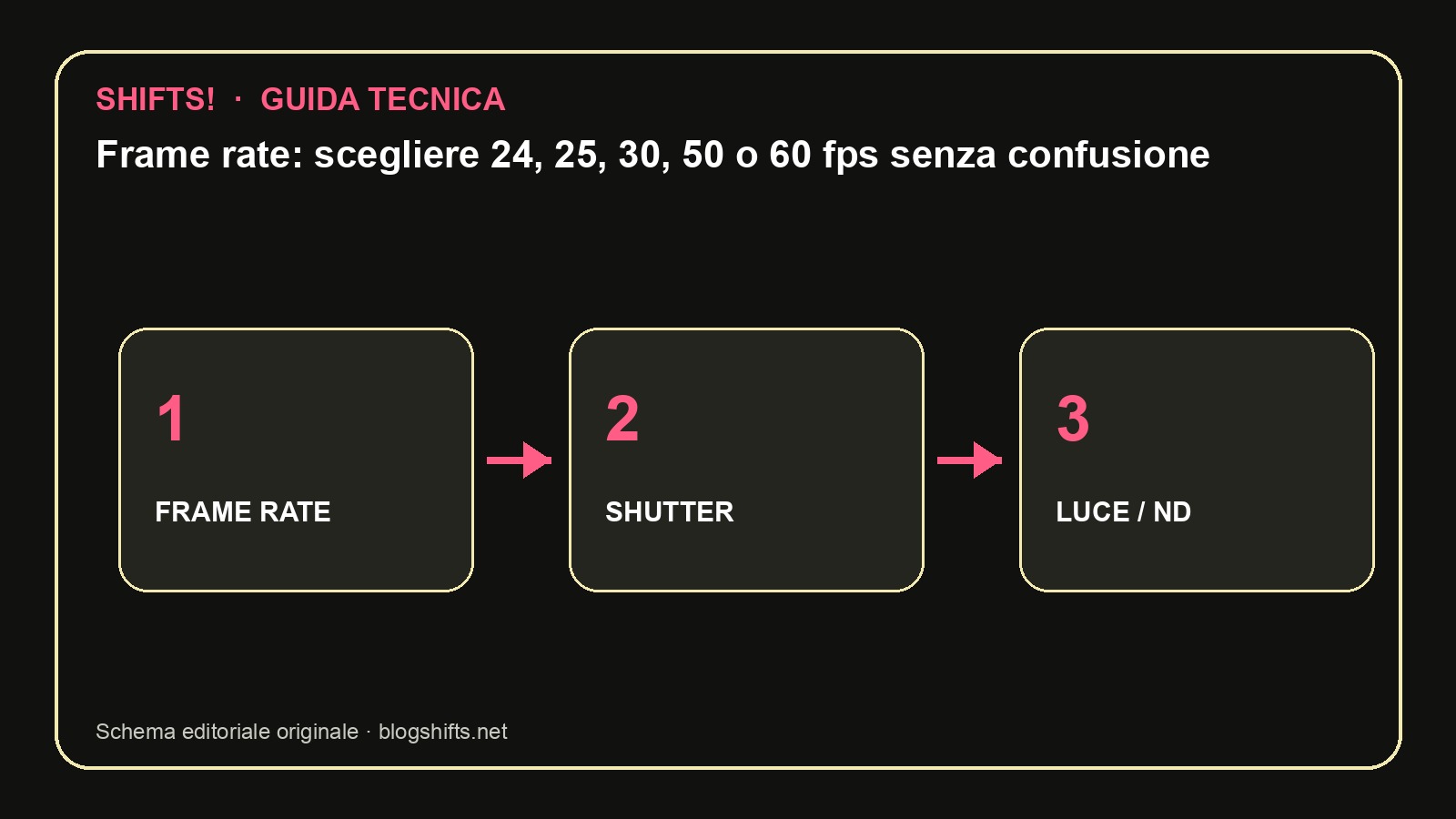
Schema tecnico originale realizzato dalla redazione di Shifts!.
Frame rate: scegliere 24, 25, 30, 50 o 60 fps senza confusione
Guida tecnica completa per videomaker su come selezionare il frame rate corretto per ogni progetto, analizzando PAL, NTSC, slow motion, shutter e…

Frame rate: scegliere 24, 25, 30, 50 o 60 fps senza confusione
Guida tecnica completa per videomaker su come selezionare il frame rate corretto per ogni progetto, analizzando PAL, NTSC, slow motion, shutter e…
Il Cuore del Movimento: Capire il Frame Rate
Nel mondo della produzione audiovisiva, il frame rate, misurato in fotogrammi al secondo (fps), è uno dei parametri fondamentali che definiscono l’aspetto visivo del nostro materiale. Non si tratta di una scelta estetica arbitraria, ma di una decisione tecnica con profonde implicazioni sulla resa del movimento, sulla compatibilità con gli standard di trasmissione e sulla possibilità di realizzare effetti come lo slow motion. Comprendere le differenze tra i frame rate più comuni (24, 25, 30, 50 e 60 fps) è essenziale per ogni videomaker che aspiri a un approccio professionale e ripetibile.
Dagli Albori del Cinema agli Standard Televisivi
Storicamente, il cinema ha adottato un frame rate di 24 fps. Questo valore, emerso per ragioni tecniche legate alla pellicola e alla percezione visiva, conferisce quel look cinematografico distintivo, caratterizzato da un certo grado di motion blur che rende il movimento fluido ma non iperrealistico. È il frame rate di riferimento per la maggior parte delle produzioni cinematografiche, dai grandi blockbuster ai cortometraggi indipendenti.
Con l’avvento della televisione, sono nati standard diversi per adattarsi alle frequenze di rete elettrica. In Europa e in molte altre parti del mondo, lo standard PAL (Phase Alternating Line) opera a 25 fps. Questo frame rate è stato scelto per allinearsi alla frequenza di 50 Hz della rete elettrica, garantendo una visualizzazione stabile delle immagini televisive. Il 25 fps offre una resa del movimento leggermente più fluida rispetto ai 24 fps, avvicinandosi a una percezione più naturale del movimento quotidiano.
Negli Stati Uniti e in altre regioni che utilizzano la rete elettrica a 60 Hz, è nato lo standard NTSC (National Television System Committee). Originariamente, NTSC operava a circa 29.97 fps (spesso arrotondato a 30 fps per semplicità di discussione). Come il PAL, anche il 30 fps è stato scelto per garantire la stabilità dell’immagine televisiva, offrendo una fluidità del movimento ancora maggiore rispetto ai 25 fps.
Oltre gli Standard: 50 e 60 fps per la Massima Fluidità e lo Slow Motion
Negli ultimi anni, con l’avvento di tecnologie digitali più performanti e la crescente domanda di contenuti ad alta fluidità, i frame rate di 50 fps e 60 fps sono diventati sempre più comuni. Questi valori sono spesso utilizzati per la trasmissione televisiva sportiva, i notiziari e in generale per qualsiasi contenuto in cui la massima fluidità del movimento sia desiderata. La differenza tra 50/60 fps e 25/30 fps è notevole: il movimento appare più nitido, quasi iperrealistico, con una riduzione drastica del motion blur.
Ma il vero potere dei frame rate elevati risiede nella loro capacità di creare slow motion di alta qualità. Registrando a 50 o 60 fps (o anche frame rate superiori, se la telecamera lo consente), è possibile rallentare il filmato in post-produzione mantenendo una fluidità impeccabile. Ad esempio, un video registrato a 50 fps e riprodotto a 25 fps risulterà in uno slow motion al 50%. Un video registrato a 60 fps e riprodotto a 30 fps sarà anch’esso al 50% della velocità originale, ma con una fluidità percepita maggiore durante la ripresa.
La Scelta del Frame Rate: Una Procedura Professionale
La scelta del frame rate corretto non è un dettaglio da trascurare, ma una decisione strategica che deve essere presa all’inizio di ogni progetto. Ecco una procedura passo-passo per guidarti nella scelta:
Fase 1: Definire il Contesto e l’Obiettivo del Progetto
Prima ancora di toccare la telecamera, chiediti:
- Dove verrà distribuito il contenuto? Se è destinato alla trasmissione televisiva in Europa, 25 fps è lo standard. Per gli Stati Uniti, 30 fps (o 29.97 fps) è la norma. Per la distribuzione online (YouTube, Vimeo, social media), la scelta è più flessibile, ma è bene considerare gli standard più diffusi.
- Qual è l’estetica desiderata? Vuoi il look cinematografico classico (24 fps)? Una fluidità televisiva standard (25/30 fps)? O una nitidezza e fluidità eccezionali, magari per riprese sportive o per effetti slow motion (50/60 fps)?
- Sarà necessario lo slow motion? Se la risposta è sì, dovrai necessariamente scegliere un frame rate superiore a quello di riproduzione finale (es. 50/60 fps per un output a 25/30 fps).
Fase 2: Impostazioni della Telecamera
Una volta definiti gli obiettivi, è il momento di impostare la telecamera. La maggior parte delle telecamere digitali professionali e semi-professionali consente di selezionare il frame rate. È fondamentale impostarlo prima di iniziare a registrare.
Dove trovare l’impostazione:
- Cerca nel menu della telecamera voci come “Frame Rate”, “Shooting Mode”, “Record Settings”, “System Frequency” o simili. I nomi possono variare significativamente tra produttori (es. Canon, Sony, Panasonic, Blackmagic Design).
- Esempio di menu (ipotetico): Menu > Impostazioni di Ripresa > Frame Rate > 25p (per 25 fps progressivi).
Considerazioni importanti:
- Progressivo vs Interlacciato: Oggi si registra quasi esclusivamente in progressivo (indicato con ‘p’, es. 25p, 30p). L’interlacciato (‘i’, es. 50i, 60i) è uno standard televisivo più datato e meno adatto alla post-produzione moderna. Assicurati di selezionare sempre il formato progressivo.
- Frequenza di Sistema: Alcune telecamere potrebbero avere un’impostazione di “Frequenza di Sistema” (es. 50Hz o 60Hz) che influenza i frame rate disponibili. Assicurati che sia impostata correttamente in base al tuo standard di destinazione (es. 50Hz per 25p/50p, 60Hz per 30p/60p).
Fase 3: Impostazione dell’Otturatore (Shutter Speed)
L’otturatore (shutter speed) è strettamente legato al frame rate e influenza la quantità di luce che raggiunge il sensore e la percezione del movimento. Per ottenere un aspetto naturale e cinematografico, si segue la cosiddetta regola del 180 gradi.
La Regola del 180 Gradi:
- Questa regola suggerisce di impostare la velocità dell’otturatore a 1 / (2 x Frame Rate).
- Esempi pratici:
- Se registri a 24 fps, imposta l’otturatore a 1/48 di secondo (spesso arrotondato a 1/50s).
- Se registri a 25 fps, imposta l’otturatore a 1/50 di secondo.
- Se registri a 30 fps, imposta l’otturatore a 1/60 di secondo.
- Se registri a 50 fps, imposta l’otturatore a 1/100 di secondo.
- Se registri a 60 fps, imposta l’otturatore a 1/120 di secondo.
Perché è importante? Rispettare questa regola garantisce una quantità di motion blur coerente con la percezione umana del movimento, evitando immagini troppo scattose (shutter troppo veloce) o eccessivamente mosse e sfocate (shutter troppo lento).
Dove trovare l’impostazione:
- Cerca nel menu della telecamera voci come “Shutter Speed”, “Shutter Angle”, “Exposure Settings”.
- Alcune telecamere professionali permettono di impostare l’otturatore in “gradi” (angle). 180 gradi corrisponde alla regola del 180 gradi.
Eccezioni: In condizioni di luce molto scarsa, potresti dover aumentare leggermente la velocità dell’otturatore (es. 1/100s a 25p) per evitare sovraesposizione, accettando un leggero compromesso sulla fluidità. Al contrario, per effetti creativi o in condizioni di luce estrema, si può deviare dalla regola.
Fase 4: Registrazione e Gestione del Materiale
Una volta impostati frame rate e otturatore, puoi iniziare a registrare. È fondamentale mantenere la coerenza all’interno di un singolo progetto. Se stai girando un documentario che sarà trasmesso in Italia, registra tutto a 25p con otturatore a 1/50s.
Fase 5: Conforming in Timeline (Post-Produzione)
Il conforming è il processo di importazione e organizzazione del materiale grezzo in un software di editing (NLE – Non-Linear Editor come Adobe Premiere Pro, Final Cut Pro, DaVinci Resolve) per creare la sequenza finale.
La Regola d’Oro:
- Crea la tua timeline con il frame rate di destinazione finale.
- Se il tuo progetto è destinato alla TV europea, crea una timeline a 25p.
- Se è destinato alla TV USA, crea una timeline a 30p (o 29.97p).
- Se è per il web e vuoi un look cinematografico, crea una timeline a 24p.
Importazione del Materiale:
- Materiale con frame rate corrispondente alla timeline: Importa semplicemente i file. Saranno riprodotti alla velocità corretta.
- Materiale con frame rate diverso dalla timeline:
- Esempio 1: Girato a 50p, timeline a 25p. Importa il clip. Il software di editing, se impostato correttamente, riconoscerà il clip come girato a 50p. Puoi quindi impostare la velocità del clip al 50% per ottenere uno slow motion fluido. In alternativa, puoi impostare la timeline a 50p e poi esportare a 25p, ma la prima opzione è più comune per lo slow motion intenzionale.
- Esempio 2: Girato a 24p, timeline a 25p. Questo è un caso delicato. Se importi direttamente, il video sembrerà leggermente accelerato e con un leggero “judder” (scatto). La soluzione professionale è il conforming. In software come DaVinci Resolve, puoi impostare il progetto a 25p e poi, durante l’importazione o tramite impostazioni avanzate, indicare che il materiale sorgente è a 24p. Il software interpolerà i frame mancanti per adattarlo alla timeline a 25p, cercando di mantenere la fluidità. In Premiere Pro, puoi fare clic destro sul clip > “Interpret Footage” > “Conform to Frame Rate” e selezionare 25 fps.
- Esempio 3: Girato a 30p, timeline a 25p. Simile al caso precedente, dovrai “conformare” il materiale.
Software e Conforming: La capacità di gestire il conforming varia tra i software. DaVinci Resolve è particolarmente potente in questo senso. Premiere Pro offre buone opzioni tramite “Interpret Footage”. Final Cut Pro gestisce bene le differenze di frame rate ma richiede attenzione.
Errori Frequenti da Evitare
Molti videomaker commettono errori comuni che compromettono la qualità del loro lavoro:
- Non definire il frame rate prima di iniziare: Registrare a frame rate casuali e poi cercare di risolvere in post-produzione è una ricetta per il disastro.
- Ignorare la regola del 180 gradi: Otturatori troppo veloci rendono il movimento innaturale e scattoso; troppo lenti creano sfocature eccessive.
- Mescolare frame rate diversi nella stessa timeline senza un piano: Questo può portare a problemi di fluidità, scatti e artefatti visivi.
- Non considerare la destinazione finale: Girare a 60p per un progetto destinato alla TV PAL (25p) senza un piano per lo slow motion o il conforming creerà problemi.
- Confondere frame rate di registrazione e frame rate di esportazione: Sono due cose distinte. Il frame rate di registrazione determina la fluidità e le possibilità di slow motion; quello di esportazione determina la compatibilità con la piattaforma di distribuzione.
Controlli sul Campo e Checklist
Prima di ogni ripresa importante, esegui questi controlli:
Checklist Pre-Ripresa:
- Obiettivo del Progetto Definito? (Es. Web, TV PAL, TV NTSC, Cinema)
- Frame Rate di Registrazione Scelto? (Es. 24p, 25p, 30p, 50p, 60p)
- Frame Rate Impostato Correttamente sulla Telecamera? (Verifica nel menu)
- Frequenza di Sistema Corretta? (Se applicabile, es. 50Hz o 60Hz)
- Otturatore Impostato secondo la Regola del 180 Gradi? (Es. 1/50s per 25p)
- Test di Registrazione Breve Eseguito? (Verifica fluidità e aspetto del movimento)
- Scheda di Memoria Formattata e Spazio Sufficiente?
Checklist Post-Produzione (Conforming):
- Progetto/Timeline Creato con il Frame Rate di Destinazione Corretto?
- Materiale Importato Correttamente?
- Clip con Frame Rate Diverso Gestiti con “Interpret Footage” o Impostazioni di Conforming?
- Slow Motion Applicato Correttamente (se previsto)?
- Esportazione con Frame Rate di Destinazione Corretto?
Padroneggiare il frame rate è un passo fondamentale verso una produzione audiovisiva professionale. Seguendo questa procedura, sarai in grado di prendere decisioni informate, ottenere risultati coerenti e sfruttare al meglio le potenzialità della tua attrezzatura, evitando la confusione e garantendo la qualità del tuo lavoro.