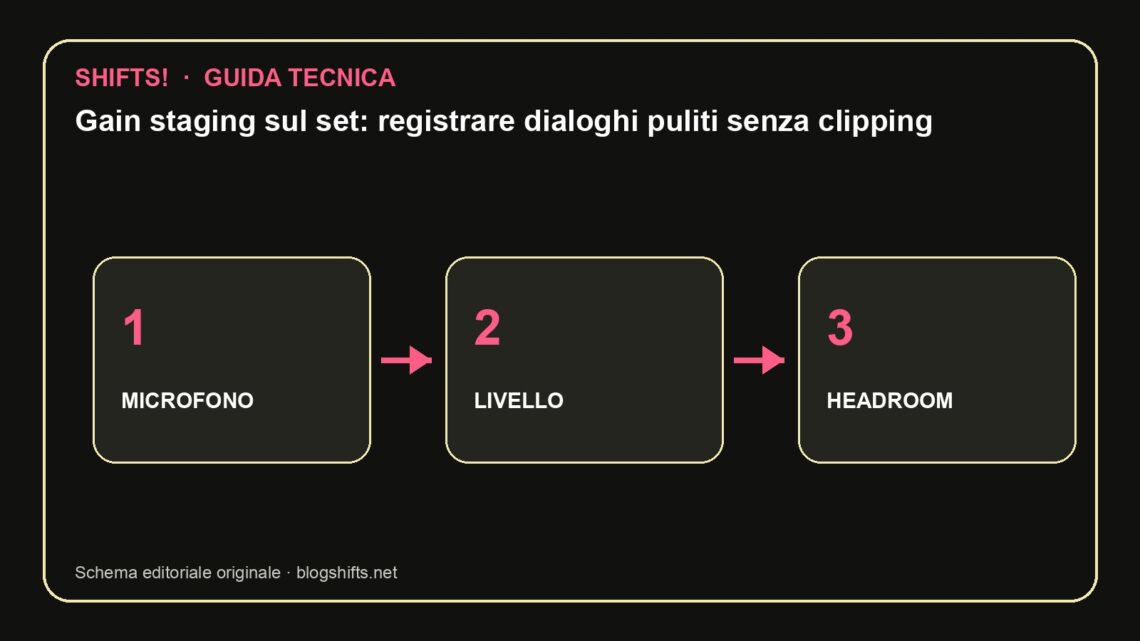
Schema tecnico originale realizzato dalla redazione di Shifts!.
Come esporre un profilo Log con waveform, false color e zebra
Una guida tecnica per ottenere esposizioni precise in formato Log, sfruttando al meglio waveform, false color e zebra, essenziale per la post-produzione…

Come esporre un profilo Log con waveform, false color e zebra
Una guida tecnica per ottenere esposizioni precise in formato Log, sfruttando al meglio waveform, false color e zebra, essenziale per la post-produzione…
Nel mondo della produzione audiovisiva moderna, l’adozione di profili colore Log (Logarithmic) è diventata uno standard per chiunque desideri massimizzare la flessibilità in fase di post-produzione. Questi profili, infatti, catturano una gamma dinamica molto più ampia rispetto ai profili Rec.709 o Rec.2020 standard, preservando dettagli sia nelle ombre che nelle alte luci. Tuttavia, la loro natura ‘piatta’ e desaturata rende l’esposizione diretta sul display della camera un compito arduo e spesso inaffidabile. Affidarsi esclusivamente all’occhio, o peggio, a un display LCD poco accurato, può portare a risultati disastrosi: alte luci bruciate o ombre completamente chiuse. Questo tutorial vi guiderà attraverso una procedura tecnica rigorosa per esporre correttamente un profilo Log, utilizzando strumenti di monitoraggio professionali come la waveform, le false color e le zebra, senza dipendere dall’aspetto finale dell’immagine sul monitor della camera.
L’obiettivo è fornire una metodologia ripetibile e scientifica per ottenere un’esposizione ottimale che protegga le alte luci e garantisca un controllo adeguato sulla pelle, elementi cruciali per una post-produzione di successo.

Principio Tecnico Dietro l’Esposizione Log
I profili colore standard come Rec.709 (per HD) e Rec.2020 (per UHD) sono progettati per essere ‘gamma corretti’, il che significa che la luminosità dell’immagine visualizzata sullo schermo corrisponde approssimativamente alla quantità di luce catturata dal sensore. Questo rende l’esposizione visiva intuitiva: se un’area appare troppo luminosa sul display, è probabile che sia sovraesposta.
I profili Log, al contrario, non sono gamma corretti. Invece di mappare linearmente la luce catturata, comprimono la gamma dinamica del sensore in un segnale video che occupa l’intera gamma di bit disponibile (tipicamente 10 o 12 bit). L’idea è quella di ‘stendere’ la curva di gamma in post-produzione utilizzando un LUT (Look-Up Table) o una correzione colore manuale per recuperare il massimo dettaglio possibile. Questo significa che un’immagine registrata in Log apparirà ‘piatta’, desaturata e con un contrasto molto basso sul display della camera, poiché è essenzialmente un ‘grezzo’ del sensore.
La sfida principale nell’esporre in Log è che l’aspetto visivo sul display non riflette accuratamente la quantità di luce che verrà effettivamente recuperata in post-produzione. Un’area che sembra ‘giusta’ sul display potrebbe essere già al limite del clipping delle alte luci, o un’area che sembra troppo scura potrebbe contenere ancora molti dettagli recuperabili. Per questo motivo, dobbiamo affidarci a strumenti di misurazione oggettivi.

Strumenti Necessari per l’Esposizione Log
Per eseguire un’esposizione Log precisa, avrete bisogno di una camera che supporti la registrazione in un profilo Log (es. S-Log di Sony, C-Log di Canon, V-Log di Panasonic, Log-C di ARRI, ecc.) e che disponga di strumenti di monitoraggio integrati o di un monitor esterno in grado di visualizzarli. I tre strumenti fondamentali sono:
1. La Waveform Monitor
La waveform è una rappresentazione grafica della distribuzione della luminosità nell’immagine, dal nero (in basso) al bianco (in alto). L’asse orizzontale rappresenta la posizione dell’immagine (da sinistra a destra), mentre l’asse verticale rappresenta il livello di luminosità. In un contesto video standard (Rec.709), il livello 0 corrisponde al nero assoluto e il livello 100 (o 1090 IRE) corrisponde al bianco assoluto. Nei profili Log, questi valori cambiano significativamente, ma il principio rimane lo stesso: la waveform ci dice dove si posizionano i livelli di luminosità dell’immagine nello spazio colore.
Nota: I nomi dei profili Log e le loro caratteristiche specifiche variano tra i produttori. Ad esempio, S-Log2 e S-Log3 di Sony hanno curve e punti di riferimento diversi. È fondamentale consultare il manuale della propria camera per comprendere le specifiche del profilo Log utilizzato.
2. Le False Color
Le false color assegnano colori specifici a determinati livelli di luminosità dell’immagine. Questo strumento è incredibilmente utile per identificare rapidamente aree che si avvicinano a livelli critici di esposizione. Ogni camera o monitor esterno può avere una mappa di colori leggermente diversa, ma i colori chiave sono generalmente:
- Blu scuro/Nero: Ombre profonde, vicine al nero assoluto.
- Blu: Ombre con dettagli recuperabili.
- Verde/Giallo: Livelli di grigio medi.
- Arancione/Rosso: Alte luci, vicine al bianco.
- Rosa/Bianco brillante: Alte luci estreme, al limite del clipping.
L’obiettivo è utilizzare le false color per mantenere le aree critiche (come la pelle o le alte luci) all’interno di intervalli di colore specifici che corrispondono a livelli di luminosità sicuri.
3. Le Zebra
Le strisce zebra sono pattern sovrapposti all’immagine che indicano le aree che hanno raggiunto o superato un determinato livello di luminosità impostato dall’utente. Sono essenzialmente un sistema di allarme visivo per le alte luci. La maggior parte delle camere permette di impostare uno o più livelli zebra, comunemente intorno al 70%, 80%, 90% o 100% del segnale video. In un contesto Log, questi livelli sono calibrati per corrispondere a punti specifici della gamma dinamica del sensore.

Procedura Numerata per l’Esposizione Log
Questa procedura si concentra sulla protezione delle alte luci e sul controllo della pelle, che sono spesso le aree più critiche da gestire in un profilo Log. Assumiamo che la vostra camera sia impostata per registrare in un profilo Log e che abbiate abilitato waveform, false color e zebra sul vostro display o monitor esterno.
Passo 1: Impostare il Profilo Log e gli Strumenti di Monitoraggio
- Selezionate il profilo Log desiderato nelle impostazioni della vostra camera.
- Abilitate la visualizzazione della waveform.
- Abilitate la visualizzazione delle false color.
- Abilitate le zebra. Impostate il livello zebra principale (es. 70% o 80%) per monitorare le alte luci che non volete assolutamente bruciare. Un secondo livello zebra (es. 90% o 100%) può essere utile per un controllo più stretto.
- Consultate il manuale della vostra camera per capire a quali livelli IRE o stop corrispondono i colori delle false color e i livelli zebra nel profilo Log specifico che state utilizzando. Questo è il passaggio più importante per la calibrazione. Ad esempio, in molti profili Log, il colore che indica il clipping delle alte luci (spesso rosa o bianco brillante) potrebbe corrispondere a un livello IRE di 90-100% sul display, ma in termini di gamma dinamica del sensore, potrebbe essere più vicino a 3-4 stop sopra l’esposizione nominale.
Passo 2: Esporre la Pelle
La pelle umana è un elemento chiave che spesso richiede un’esposizione precisa. In un profilo Log, l’obiettivo è posizionare il tono della pelle in un intervallo di luminosità che sia recuperabile e che non si avvicini al clipping delle alte luci.
- Chiedete al soggetto di posizionarsi in modo che la luce colpisca il suo viso in modo rappresentativo.
- Osservate il colore delle false color sul viso del soggetto.
- Obiettivo: Mantenere il tono della pelle del soggetto nell’intervallo di colore che corrisponde a un livello di luminosità medio-alto ma sicuro. Questo potrebbe essere un giallo chiaro o un arancione tenue, a seconda della mappa delle false color della vostra camera e del tono della pelle del soggetto. Evitate che il viso diventi rosa o bianco brillante, poiché ciò indica che le alte luci della pelle stanno per essere bruciate.
- Utilizzate la manopola dell’apertura del diaframma (f-stop) o il filtro ND (Neutral Density) per regolare l’esposizione. Se il viso diventa troppo luminoso (colore che si avvicina al rosa/bianco), chiudete il diaframma o aumentate la densità del filtro ND. Se il viso appare troppo scuro (colore che si avvicina al verde o al blu), aprite il diaframma o diminuite la densità del filtro ND.
- Esempio numerico (indicativo): In alcuni profili Log, un tono di pelle medio-chiaro potrebbe essere esposto in modo che le false color indichino un livello intorno al 50-60% IRE (spesso rappresentato da un giallo). L’obiettivo è evitare che questo colore si sposti verso l’alto, verso l’arancione e poi il rosa/bianco.
Passo 3: Proteggere le Alte Luci
Questo è il motivo principale per cui si usa il Log. Dobbiamo assicurarci che le aree più luminose dell’inquadratura non vengano ‘bruciate’, ovvero che non superino il limite massimo di cattura del sensore.
- Individuate le aree più luminose dell’inquadratura (es. il cielo, lampade, riflessi).
- Osservate le impostazioni delle zebra. Se le strisce zebra appaiono su queste aree luminose, significa che stanno raggiungendo o superando il livello di luminosità impostato.
- Obiettivo: Mantenere le aree più luminose appena al di sotto del livello zebra impostato. Se avete impostato il livello zebra all’80%, l’obiettivo è che le aree più luminose dell’inquadratura non mostrino le strisce zebra, o che le mostrino solo marginalmente e in aree non critiche.
- Regolate l’esposizione (diaframma o ND) per spostare i livelli di luminosità delle alte luci verso il basso sulla waveform e per far scomparire le strisce zebra dalle aree critiche. Se le zebra sono presenti ovunque, chiudete il diaframma o aumentate l’ND.
- Controllo Waveform: Osservate la waveform. Le alte luci dovrebbero essere visibili come un picco che si avvicina al limite superiore della scala (es. 90-100% IRE), ma senza ‘tagliare’ o appiattirsi completamente in cima. Un picco che si appiattisce indica clipping.
- Controllo False Color: Assicuratevi che le aree più luminose non siano colorate di rosa o bianco brillante, a meno che non si tratti di un riflesso speculare intenzionale che sapete essere irrecuperabile.
Passo 4: Controllare le Ombre
Sebbene la priorità sia proteggere le alte luci, è importante assicurarsi che le ombre contengano ancora dettagli.
- Osservate le aree più scure dell’inquadratura.
- Controllate il colore delle false color in queste aree. Dovrebbero essere blu scuro o blu, indicando che c’è ancora informazione recuperabile. Evitate che diventino nero assoluto (blu scuro profondo o nero puro, a seconda della mappa).
- Osservate la waveform. Il picco delle ombre dovrebbe trovarsi nella parte inferiore della scala, ma non completamente schiacciato a 0.
- Se le ombre sono troppo chiuse (nere senza dettaglio), potreste dover aprire leggermente il diaframma o diminuire l’ND, a patto che ciò non comprometta le alte luci. In molti casi, con profili Log, è meglio avere ombre leggermente chiuse che alte luci bruciate.
Passo 5: Revisione e Aggiustamenti
Una volta ottenuta un’esposizione di base, fate un rapido controllo generale:
- Guardate l’immagine complessiva. Anche se piatta, dovrebbe apparire bilanciata.
- Verificate che non ci siano aree di clipping evidenti (rosa/bianco brillante nelle false color, zebra persistenti sulle alte luci).
- Assicuratevi che i toni della pelle siano nell’intervallo desiderato.
- Controllate che le ombre non siano completamente nere.
- Se necessario, effettuate piccoli aggiustamenti all’apertura o all’ND.
Errori Frequenti nell’Esposizione Log
- Affidarsi solo al display: L’errore più comune è guardare l’immagine sul display e pensare che sia corretta. Ricordate, l’aspetto è ingannevole in Log.
- Non conoscere la propria camera: Ogni profilo Log ha le sue peculiarità. Non sapere a quali livelli IRE o stop corrispondono i colori delle false color o i livelli zebra della propria camera è una ricetta per il disastro. Consultate sempre il manuale.
- Impostazioni zebra errate: Impostare le zebra su livelli troppo alti (es. 100%) può portare a perdere dettagli nelle alte luci che sarebbero stati recuperabili. Impostarle troppo basse può portare a sovraesporre inutilmente. La calibrazione è fondamentale.
- Ignorare le false color per la pelle: La pelle è spesso il soggetto principale. Non monitorare attivamente il suo colore nelle false color può portare a toni innaturali o bruciati.
- Non usare filtri ND: In condizioni di luce intensa, senza filtri ND, sarà impossibile chiudere il diaframma a sufficienza per proteggere le alte luci senza chiudere eccessivamente le ombre, soprattutto con obiettivi luminosi.
- Esporre troppo a sinistra (sottoesporre): Alcuni pensano che sia meglio sottoesporre per sicurezza. Tuttavia, molti profili Log sono progettati per essere esposti ‘a destra’ (leggermente sovraesposti rispetto a un’immagine standard) per catturare più dettagli nelle alte luci, purché queste non vengano bruciate. Sottoesporre eccessivamente può introdurre rumore nelle ombre in post-produzione.
Controlli sul Campo e Checklist
Prima di iniziare una ripresa importante in Log, eseguite questi controlli:
Checklist Pre-Riprese
- Camera configurata: Profilo Log selezionato, risoluzione e frame rate corretti.
- Strumenti di monitoraggio attivi: Waveform, False Color, Zebra abilitati.
- Livelli zebra calibrati: Impostati secondo le specifiche della camera e il tipo di ripresa (es. 70-80% per alte luci generali, 90% per controllo estremo).
- Mappa false color compresa: Sapete quali colori corrispondono a quali livelli di luminosità critici (pelle, clipping).
- Filtri ND pronti: Disponibili in varie densità per gestire diverse condizioni di luce.
- Obiettivo con controllo manuale: Possibilità di regolare diaframma e messa a fuoco manualmente.
Checklist Durante la Ripresa
- Monitoraggio costante: Non distogliete mai lo sguardo dagli strumenti di monitoraggio.
- Esposizione della pelle: Il tono della pelle si trova nell’intervallo di colore corretto delle false color?
- Protezione alte luci: Le zebra sono assenti o minime nelle aree più luminose? La waveform non mostra clipping in cima?
- Dettaglio ombre: Le ombre sono blu/blu scuro, non nere assolute?
- Coerenza: Mantenete un’esposizione coerente per soggetti simili nella stessa scena.
- Aggiustamenti rapidi: Siate pronti a regolare diaframma o ND al variare delle condizioni di luce.
Padroneggiare l’esposizione in Log richiede pratica e una comprensione approfondita degli strumenti a vostra disposizione. Seguendo questa procedura tecnica, potrete abbandonare l’affidamento al display della camera e ottenere risultati professionali e consistenti, sfruttando appieno il potenziale della vostra attrezzatura per la post-produzione.