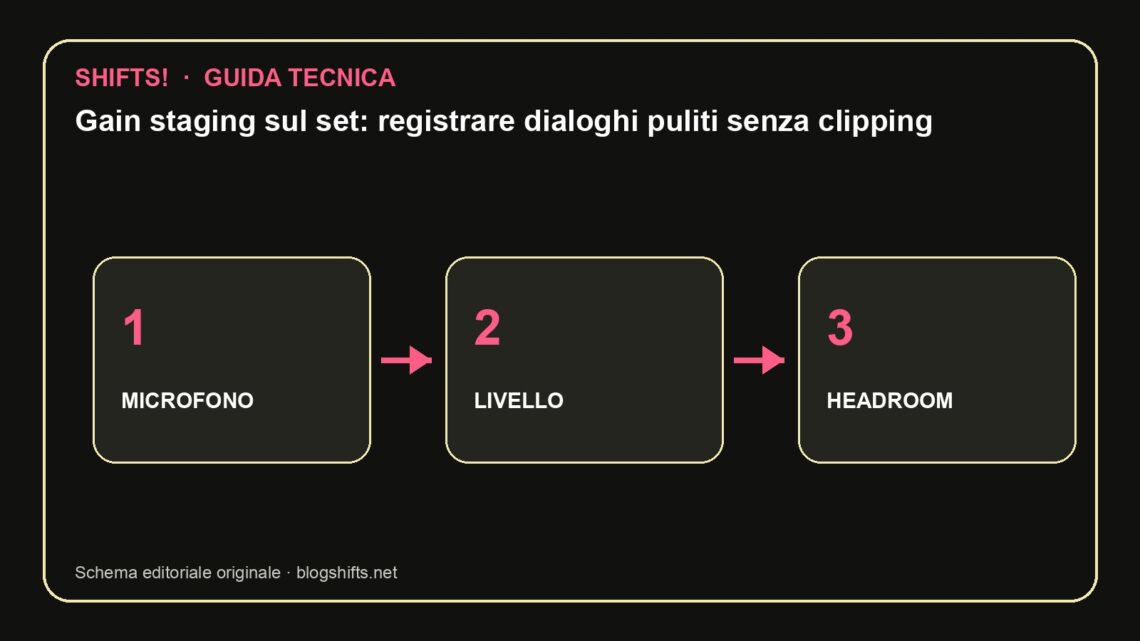
Schema tecnico originale realizzato dalla redazione di Shifts!.
Gain staging sul set: registrare dialoghi puliti senza clipping
Una guida tecnica essenziale per ogni videomaker che desidera catturare dialoghi cristallini, evitando artefatti digitali e rumore indesiderato…

Gain staging sul set: registrare dialoghi puliti senza clipping
Una guida tecnica essenziale per ogni videomaker che desidera catturare dialoghi cristallini, evitando artefatti digitali e rumore indesiderato…

Introduzione: Il Suono Pulito è la Base
Nel mondo della produzione audiovisiva, l’immagine cattura l’attenzione, ma è l’audio a creare l’immersione emotiva. Dialoghi chiari, privi di distorsioni o rumori di fondo, sono fondamentali per una narrazione efficace. Uno degli errori più comuni e deleteri che un videomaker può commettere è la cattiva gestione dei livelli di registrazione, comunemente nota come gain staging. Questo tutorial tecnico ti guiderà attraverso una procedura professionale e ripetibile per impostare correttamente i livelli di guadagno sul set, assicurandoti dialoghi puliti e registrazioni sicure, sia che tu utilizzi un microfono lavalier o shotgun.

Il Principio Tecnico: Cos’è il Gain Staging?
Il gain staging si riferisce al processo di impostazione dei livelli di guadagno (amplificazione del segnale) in ogni punto della catena di registrazione audio, dall’acquisizione del suono alla sua memorizzazione. L’obiettivo è mantenere il segnale audio il più forte possibile senza introdurre distorsioni (clipping) o rumore indesiderato. Ogni dispositivo nella catena – microfono, preamplificatore, mixer, registratore – ha un suo livello di guadagno che deve essere gestito con cura.
Clipping: Il Nemico del Suono Digitale
Nel dominio digitale, il clipping si verifica quando il segnale audio supera il livello massimo che il convertitore analogico-digitale (ADC) può gestire. Questo non è un semplice aumento di volume; è una distorsione permanente che taglia le vette dell’onda sonora, producendo un suono sgradevole e irreparabile in post-produzione. A differenza della saturazione analogica, il clipping digitale è brutale e distrugge l’integrità del segnale.
Headroom: Lo Spazio di Manovra
L’headroom è lo spazio tra il livello di picco più alto previsto del segnale audio e il livello massimo che il sistema di registrazione può gestire prima del clipping. Avere un adeguato headroom è cruciale perché permette di gestire picchi sonori imprevisti (una risata improvvisa, un oggetto che cade, un attore che alza la voce) senza incorrere nel clipping. Un buon headroom è il tuo salvavita contro le distorsioni.
Rumore: Il Segnale Indesiderato
Ogni dispositivo elettronico introduce un certo livello di rumore di fondo (noise floor). Se il segnale audio utile è troppo basso, il rumore di fondo diventerà proporzionalmente più evidente una volta che il segnale viene amplificato in post-produzione. Il gain staging mira a mantenere il segnale utile il più alto possibile, ben al di sopra del rumore di fondo, per massimizzare il rapporto segnale-rumore (SNR).

Attrezzatura e Impostazioni Necessarie
Per un gain staging efficace sul set, avrai bisogno di:
- Microfoni: Lavalier (clip-on) e Shotgun.
- Registratore Audio Dedicato o Mixer: Dispositivi con ingressi XLR e controlli di guadagno (gain) e livello (level/trim). Molte videocamere moderne hanno ingressi audio, ma spesso i loro preamplificatori e controlli sono meno sofisticati. Un registratore esterno o un mixer offrono maggiore controllo.
- Cuffie di Monitoraggio: Cuffie chiuse e di buona qualità sono indispensabili per ascoltare accuratamente il suono che stai registrando.
- Cavi di Buona Qualità: Per evitare interferenze e perdite di segnale.
Impostazioni Chiave: Guadagno (Gain) vs. Livello (Level/Trim)
È fondamentale distinguere tra guadagno (gain) e livello (level/trim):
- Guadagno (Gain): È l’amplificazione iniziale del segnale proveniente dal microfono. Viene impostato sul preamplificatore del mixer o del registratore. Un guadagno troppo alto può causare clipping già all’ingresso.
- Livello (Level/Trim): È un controllo di attenuazione o amplificazione del segnale *dopo* che è stato amplificato dal guadagno. Viene spesso utilizzato per regolare finemente il livello di uscita verso il registratore o la telecamera. Alcuni dispositivi combinano queste funzioni in un unico controllo.
Impostazioni del Registratore/Mixer
La maggior parte dei registratori audio professionali e dei mixer offre impostazioni per:
- Livello di Ingresso (Input Level/Gain): Qui si imposta l’amplificazione principale.
- Phantom Power (+48V): Necessario per i microfoni a condensatore (inclusi molti lavalier e shotgun professionali).
- Pad: Un interruttore che attenua il segnale in ingresso di un valore fisso (es. -10dB, -20dB) per gestire sorgenti molto forti senza distorsione. Utile se il microfono è molto vicino alla sorgente sonora.
- Filtro Low-Cut/High-Pass: Attenua le frequenze basse (sotto i 75Hz, 100Hz, 150Hz) per ridurre rumori di manomissione, vento o vibrazioni.
- Limiter: Un circuito che interviene automaticamente quando il segnale supera una certa soglia, riducendone il guadagno per prevenire il clipping. È una rete di sicurezza, non una scusa per registrare a livelli troppo alti.
Traccia di Sicurezza (Safety Track)
Molti registratori professionali permettono di registrare una seconda traccia audio (spesso chiamata “safety track” o “sub-track”) a un livello inferiore rispetto alla traccia principale (es. -10dB o -20dB). Se la traccia principale dovesse accidentalmente andare in clipping, la traccia di sicurezza, registrata a un livello più basso, potrebbe essere utilizzabile, sebbene con un rapporto segnale-rumore peggiore.
Procedura di Gain Staging sul Set (Passo per Passo)
Questa procedura è pensata per essere universale, ma i nomi dei menu e delle impostazioni possono variare tra produttori (es. Sound Devices, Zoom, Tascam, Behringer, ecc.). Consulta sempre il manuale del tuo specifico dispositivo.
- Prepara l’Attrezzatura: Collega i microfoni ai rispettivi ingressi del registratore/mixer. Assicurati che i cavi siano ben collegati e che il registratore sia impostato per registrare su schede di memoria o supporti appropriati.
- Accendi il Phantom Power (se necessario): Se usi microfoni a condensatore, attiva il phantom power (+48V) sull’ingresso corrispondente.
- Imposta il Livello di Registrazione del Registratore: Imposta il livello di registrazione generale del tuo registratore (spesso indicato come “Record Level” o “Input Level”) al suo valore minimo o a un livello di riferimento standard (es. -20dBFS o -12dBFS, a seconda delle preferenze e del dispositivo). Questo è il livello massimo che il tuo registratore può raggiungere prima di andare in clipping digitale (0dBFS).
- Imposta il Guadagno del Microfono: Questo è il passaggio cruciale. Chiedi all’attore di parlare normalmente, poi di alzare leggermente la voce, come se fosse leggermente più lontano o stesse parlando con più enfasi. Mentre l’attore parla, regola il controllo di guadagno (gain) sull’ingresso del microfono. L’obiettivo è ottenere picchi di segnale che raggiungano circa -12dBFS a -18dBFS sul meter del tuo registratore.
- Verifica i Meter: I meter digitali (spesso barre luminose o numeri) sul tuo registratore sono la tua guida principale. Dovresti vedere il segnale muoversi costantemente durante il parlato, con picchi che raramente superano i -12dBFS. Evita assolutamente che i meter raggiungano 0dBFS (clipping). Un buon margine di sicurezza è fondamentale.
- Utilizza il Pad (se necessario): Se, anche con il guadagno al minimo, il segnale va ancora in clipping durante le normali conversazioni, attiva l’interruttore Pad sull’ingresso del microfono. Questo attenua il segnale prima che raggiunga il preamplificatore, permettendoti di aumentare il guadagno senza rischiare il clipping iniziale. Ripeti il passo 4.
- Attiva il Filtro Low-Cut (consigliato): Attiva il filtro low-cut (es. a 100Hz o 150Hz) per ridurre rumori indesiderati.
- Imposta il Limiter (opzionale ma consigliato): Se il tuo dispositivo ha un limiter, impostalo su “On” o “Auto”. Molti limiter professionali sono progettati per intervenire in modo trasparente. Tuttavia, non fare affidamento esclusivamente sul limiter; è una rete di sicurezza, non un sostituto del corretto gain staging.
- Imposta la Traccia di Sicurezza (se disponibile): Se il tuo registratore supporta una traccia di sicurezza, impostala a un livello inferiore (es. -10dBFS o -20dBFS rispetto alla traccia principale).
- Monitoraggio in Cuffia: Indossa le cuffie e ascolta attentamente. Il dialogo dovrebbe suonare chiaro, senza distorsioni o rumori di fondo eccessivi. Ascolta anche i rumori ambientali: se sono troppo alti, potresti dover chiudere il guadagno e avvicinare il microfono, o considerare un microfono shotgun con un pattern polare più direttivo.
- Test di Picco: Chiedi all’attore di fare un gesto forte, un applauso o di gridare leggermente (se appropriato alla scena) per simulare un picco sonoro imprevisto. Verifica che il meter non vada in clipping (0dBFS). Se va in clipping, riduci leggermente il guadagno e ripeti il test.
- Registra e Verifica: Inizia la registrazione. Durante la ripresa, controlla regolarmente i meter e ascolta in cuffia. Fai delle brevi pause per riascoltare brevi segmenti e verificare la qualità audio.
Errori Frequenti da Evitare
- Registrare troppo basso: Lasciare troppo headroom e poi dover alzare enormemente il volume in post-produzione, amplificando anche il rumore di fondo.
- Registrare troppo alto (clipping): Ignorare i meter e lasciare che il segnale vada in clipping, rendendo il dialogo inutilizzabile.
- Non usare le cuffie: Affidarsi solo ai meter visivi senza ascoltare la qualità del suono.
- Non considerare l’ambiente: Non adattare il guadagno alla dinamica della scena e ai rumori ambientali.
- Confondere Gain e Level: Non capire la differenza tra l’amplificazione iniziale e i controlli di fine-tuning.
- Affidarsi troppo al Limiter: Considerare il limiter come una soluzione magica per il clipping, invece che una rete di sicurezza.
Controlli sul Campo e Checklist
Prima di ogni ripresa importante, esegui questi controlli:
Checklist Pre-Ripresa
- [ ] Microfono collegato correttamente e in posizione.
- [ ] Phantom Power attivo (se necessario).
- [ ] Registratore acceso e impostato per registrare.
- [ ] Livello di registrazione generale impostato (es. -20dBFS).
- [ ] Guadagno del microfono regolato per picchi tra -12dBFS e -18dBFS con parlato normale/enfatico.
- [ ] Meter controllati durante il parlato: picchi sotto -12dBFS, mai 0dBFS.
- [ ] Pad disattivato (a meno che non sia strettamente necessario).
- [ ] Filtro Low-Cut attivo (consigliato).
- [ ] Limiter attivo (se disponibile).
- [ ] Traccia di sicurezza impostata (se disponibile).
- [ ] Monitoraggio in cuffia attivo: suono chiaro, senza distorsioni.
- [ ] Test di picco eseguito (gesto forte, applauso) senza clipping.
- [ ] Rumori ambientali accettabili o gestiti (es. microfono shotgun più direttivo).
Conclusione: La Pratica Rende Perfetti
Il gain staging è una competenza fondamentale che distingue un professionista da un dilettante. Richiede attenzione, pratica e una comprensione chiara dei principi tecnici. Seguendo questa procedura, sarai in grado di registrare dialoghi puliti e utilizzabili in qualsiasi situazione, riducendo drasticamente la necessità di complesse correzioni in post-produzione e garantendo la qualità del tuo lavoro audiovisivo. Ricorda: un buon audio è la base di tutto.