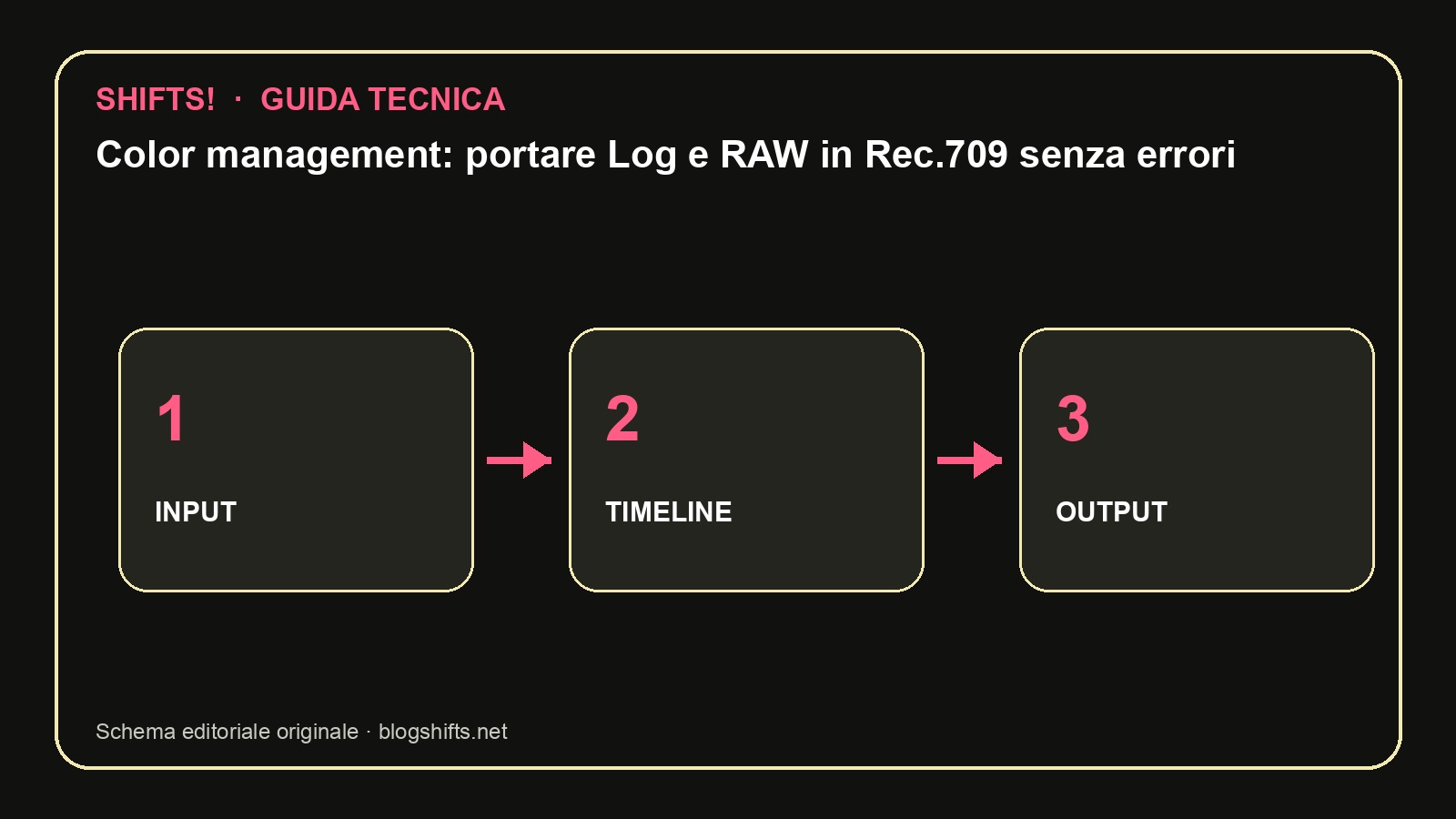
Schema tecnico originale realizzato dalla redazione di Shifts!.
Color management: portare Log e RAW in Rec.709 senza errori
Una guida tecnica completa per gestire correttamente i profili colore Log e RAW, trasformandoli in Rec.709 in modo professionale e ripetibile, evitando…

Color management: portare Log e RAW in Rec.709 senza errori
Una guida tecnica completa per gestire correttamente i profili colore Log e RAW, trasformandoli in Rec.709 in modo professionale e ripetibile, evitando…
Introduzione: Il Caos Cromatico e la Necessità del Controllo
Nel mondo della produzione audiovisiva moderna, catturare immagini con la massima flessibilità è diventato uno standard. Le fotocamere digitali di fascia alta e quelle professionali offrono la possibilità di registrare in formati Log o RAW. Questi formati sono progettati per preservare la più ampia gamma dinamica e la massima quantità di informazioni cromatiche possibili, sacrificando l’aspetto finale dell’immagine al momento della ripresa. Il risultato è un “negativo digitale” che richiede un processo di post-produzione accurato per essere trasformato nello spazio colore di destinazione, comunemente Rec.709 per la trasmissione televisiva e il web.
Il problema sorge quando questo processo di trasformazione viene eseguito in modo approssimativo. Senza una comprensione chiara dei concetti di spazio colore, gamma e delle trasformazioni necessarie, è facile incorrere in artefatti visivi, colori spenti o saturi in modo innaturale, e una generale mancanza di coerenza tra le diverse clip. Questo tutorial si propone di fornire una procedura tecnica, professionale e ripetibile per gestire correttamente i profili Log e RAW, portandoli in Rec.709 senza errori.
Capire gli Spazi Colore e la Gamma
Prima di addentrarci nella procedura, è fondamentale comprendere alcuni concetti chiave:
Spazi Colore
Uno spazio colore è un modello matematico che definisce un insieme di colori. Ogni spazio colore ha una sua “gamut”, ovvero l’insieme dei colori che può rappresentare. I più comuni spazi colore nell’audiovisivo sono:
- Rec.709: Lo standard per la televisione HD e il web. Ha una gamut relativamente ristretta e una gamma di 2.4 (o 2.2 per alcuni monitor).
- Rec.2020: Lo standard per l’Ultra HD (UHD) e l’HDR. Ha una gamut molto più ampia di Rec.709.
- DCI-P3: Uno spazio colore utilizzato nel cinema digitale, con una gamut più ampia di Rec.709 ma più ristretta di Rec.2020.
Gamma (Curva di Trasferimento)
La gamma, o curva di trasferimento, definisce come i valori di luminosità vengono mappati dai segnali digitali ai livelli di luce percepiti. Determina la distribuzione dei toni nell’immagine.
- Gamma 2.4 (o 2.2): La curva standard per Rec.709, progettata per la visione in ambienti controllati (come una stanza buia per la TV).
- Logaritmica (Log): Le curve Log (es. S-Log di Sony, C-Log di Canon, V-Log di Panasonic, LogC di ARRI) comprimono un’ampia gamma dinamica in un segnale video. L’immagine registrata in Log appare piatta e desaturata, ma contiene molti più dettagli nelle alte luci e nelle ombre rispetto a un’immagine gamma standard.
- RAW: I file RAW non sono immagini nel senso tradizionale, ma contengono i dati grezzi del sensore della fotocamera. Non hanno uno spazio colore o una gamma intrinseca; questi vengono definiti durante il processo di “debayerizzazione” e conversione.
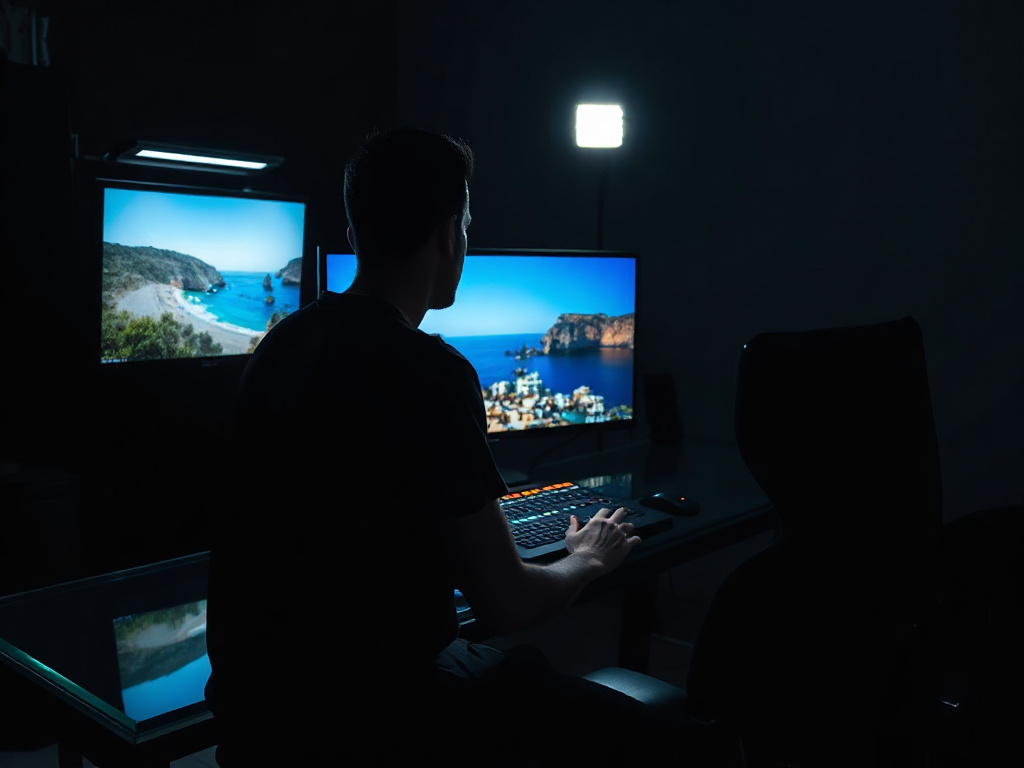
Il Processo di Trasformazione: Input Transform, Timeline e Output Transform
Il flusso di lavoro corretto per portare Log o RAW in Rec.709 si basa su tre passaggi fondamentali:
1. Input Transform (Trasformazione di Ingresso)
Questo è il primo e più critico passo. Consiste nel convertire i dati grezzi del sensore (RAW) o il segnale Log registrato dalla fotocamera nello spazio colore e nella gamma della timeline del software di editing o color grading. La timeline è solitamente impostata su uno spazio colore standard come Rec.709 con gamma 2.4.
Per i file RAW:
- Il software di editing (es. DaVinci Resolve, Adobe Premiere Pro) deve “leggere” i dati RAW. Questo processo è chiamato debayerizzazione.
- Durante la debayerizzazione, è necessario specificare lo spazio colore nativo del sensore della fotocamera (es. “Blackmagic Design Wide Gamut Gen 5”, “ARRI ALEXA Wide Gamut/LogC”).
- Successivamente, si applica la trasformazione per portare questi dati nello spazio colore e gamma della timeline (es. “Rec.709 Gamma 2.4”).
Per i file Log:
- È necessario conoscere il profilo Log specifico utilizzato dalla fotocamera (es. S-Log3, C-Log, V-Log).
- È necessario conoscere lo spazio colore nativo associato a quel profilo Log (spesso è uno spazio colore più ampio di Rec.709, come “Sony S-Gamut3.Cine”, “Canon Cinema EOS Gamut”, “ARRI Wide Gamut”).
- Si applica una trasformazione che converte dallo spazio colore e gamma Log di origine allo spazio colore e gamma della timeline (es. “Rec.709 Gamma 2.4”).
Molti software moderni offrono delle Input LUT (Look-Up Table) o delle impostazioni dirette per eseguire questa trasformazione. È fondamentale scegliere la LUT o l’impostazione corretta per la specifica fotocamera e il profilo Log utilizzato.
2. Timeline Color Space
Una volta che tutti i clip sono stati trasformati con l’Input Transform, si trovano nello stesso spazio colore e gamma della timeline. Questo garantisce che, visivamente, le clip abbiano un aspetto coerente prima di qualsiasi color grading creativo.
La maggior parte dei software di editing professionali permette di impostare lo spazio colore della timeline. Per la maggior parte dei progetti destinati alla trasmissione o al web, questo dovrebbe essere impostato su Rec.709 con una gamma di 2.4 (o 2.2, a seconda delle specifiche di consegna e delle preferenze del colorist).
3. Output Transform (Trasformazione di Uscita)
Questo è l’ultimo passo, che avviene durante l’esportazione del progetto finito. La trasformazione di uscita converte l’immagine dalla timeline (Rec.709 Gamma 2.4) allo spazio colore e gamma di destinazione finale.
- Per la maggior parte delle destinazioni (web, TV standard): La destinazione è ancora Rec.709 Gamma 2.4. In questo caso, se la timeline è già impostata correttamente, la trasformazione di uscita potrebbe non richiedere modifiche significative, a meno che non si debbano gestire differenze sottili tra le impostazioni del progetto e quelle di esportazione.
- Per destinazioni specifiche (es. HDR): Se si esporta in HDR (es. Rec.2020 con PQ o HLG), sarà necessaria una trasformazione di uscita specifica per mappare la gamma dinamica della timeline Rec.709 nella gamma dinamica più ampia dell’HDR.
È importante notare che, in alcuni flussi di lavoro, la “timeline” potrebbe essere impostata su uno spazio colore più ampio (es. Rec.2020) per preservare la massima qualità durante il grading, e solo alla fine si applica una trasformazione di uscita verso Rec.709. Tuttavia, per un flusso di lavoro diretto e focalizzato su Rec.709, impostare la timeline su Rec.709 Gamma 2.4 è la pratica più comune e sicura.
LUT Tecniche vs. LUT Creative
È fondamentale distinguere tra due tipi di LUT:
LUT Tecniche (o di Conversione)
Queste LUT sono progettate per eseguire le trasformazioni di spazio colore e gamma necessarie (Input Transform e Output Transform). Non alterano l’aspetto creativo dell’immagine, ma la rendono “leggibile” correttamente dal software o dal monitor. Esempi includono:
- LUT da S-Log3 a Rec.709 Gamma 2.4
- LUT da ARRI LogC a Rec.709 Gamma 2.4
- LUT da RAW (specifico sensore) a Rec.709 Gamma 2.4
Queste LUT sono essenziali per il corretto “color management”.
LUT Creative (o di Look)
Queste LUT sono progettate per applicare un “look” specifico all’immagine, modificandone colori e contrasto in modo artistico. Vengono solitamente applicate dopo le LUT tecniche, una volta che l’immagine è nello spazio colore della timeline.
Attenzione: Applicare una LUT creativa direttamente su un file Log o RAW senza una precedente trasformazione tecnica porterà quasi sempre a risultati disastrosi, con colori distorti e artefatti.
Attrezzatura e Impostazioni Necessarie
Per implementare questo flusso di lavoro in modo professionale, sono necessarie alcune impostazioni e strumenti:
Software di Editing/Color Grading
Software come DaVinci Resolve (la versione gratuita è estremamente potente), Adobe Premiere Pro, Final Cut Pro, o Assimilate Scratch sono indispensabili. DaVinci Resolve è spesso considerato lo standard industriale per il color grading grazie alle sue avanzate capacità di gestione del colore.
Impostazioni del Progetto (Software)
È cruciale impostare correttamente il progetto all’inizio:
- Spazio Colore Progetto/Timeline: Impostare su Rec.709 Gamma 2.4 (o 2.2 se specificato).
- Gestione Colore (Color Management): Molti software offrono un sistema di gestione colore integrato. In DaVinci Resolve, si trova in “Project Settings” -> “Color Management”. Selezionare “DaVinci YRGB Color Managed” e impostare “Color science” su “Rec.709 Gamma 2.4” come “Color space for ACEScct” o “Color space for timeline”.
LUT di Conversione
È necessario procurarsi le LUT tecniche corrette per la propria fotocamera. Queste sono spesso fornite dal produttore della fotocamera o da terze parti affidabili. Assicurarsi che siano LUT di conversione (es. “Camera Model Log to Rec.709”) e non LUT creative.
Monitor Calibrato
Un monitor professionale calibrato per Rec.709 Gamma 2.4 è fondamentale per valutare correttamente l’immagine durante il grading. Senza un monitor affidabile, ogni sforzo di color management sarà vano.
Procedura Numerata: Dal Log/RAW a Rec.709
Fase 1: Impostazione del Progetto
- Aprire il software di editing/color grading.
- Creare un nuovo progetto.
- Accedere alle impostazioni del progetto (es. “Project Settings” in Resolve).
- Configurare la gestione del colore:
- Selezionare un sistema di gestione colore automatico (es. “DaVinci YRGB Color Managed” in Resolve).
- Impostare lo spazio colore della timeline su Rec.709 Gamma 2.4.
- Impostare lo spazio colore di output su Rec.709 Gamma 2.4.
- Assicurarsi che le impostazioni di rendering/esportazione siano anch’esse impostate su Rec.709 Gamma 2.4.
Fase 2: Importazione e Input Transform
- Importare i file video (Log o RAW) nel progetto.
- Per file RAW:
- Selezionare i clip RAW nella timeline o nel media pool.
- Nella finestra “Camera RAW” (o simile), impostare lo “Space” (spazio colore nativo del sensore) e la “Gamma” corretti per la fotocamera utilizzata (es. “Blackmagic Design Wide Gamut Gen 5” e “Blackmagic Design Film”).
- Il software applicherà automaticamente la trasformazione verso lo spazio colore della timeline (Rec.709 Gamma 2.4).
- Per file Log:
- Selezionare i clip Log.
- Applicare la LUT di Input corretta. Questo può essere fatto tramite il pannello “Color” (es. “LUTs” in Resolve) o tramite le impostazioni del clip (es. “Clip Attributes” in Premiere Pro).
- Scegliere la LUT che converte dallo specifico profilo Log (es. “Sony S-Log3”) e spazio colore nativo (es. “Sony S-Gamut3.Cine”) allo spazio colore della timeline (Rec.709 Gamma 2.4).
- Nota: Alcuni software permettono di impostare direttamente il profilo Log e lo spazio colore nativo del sensore, applicando la trasformazione internamente senza dover caricare una LUT esterna. Verificare la documentazione del proprio software.
- Verificare che l’immagine appaia ora con colori e contrasto ragionevoli, senza essere eccessivamente piatta o desaturata.
Fase 3: Color Grading (Opzionale ma Consigliato)
- Una volta che tutti i clip sono nello spazio colore della timeline, procedere con il color grading creativo.
- È possibile applicare LUT creative dopo le LUT di Input, ma assicurarsi che siano compatibili con Rec.709 Gamma 2.4.
- Mantenere la coerenza visiva tra le clip.
Fase 4: Esportazione (Output Transform)
- Andare alla sezione di esportazione del software.
- Selezionare il codec e il formato desiderati (es. H.264, ProRes).
- Assicurarsi che le impostazioni di esportazione siano impostate per Rec.709 Gamma 2.4. Se il progetto è stato impostato correttamente, questo dovrebbe essere il default.
- Avviare il rendering.
Errori Frequenti da Evitare
- Applicare LUT creative direttamente su Log/RAW: Questo è l’errore più comune e porta a colori completamente sbagliati.
- Usare la LUT sbagliata: Ogni fotocamera e profilo Log richiede una LUT specifica. Usare una LUT per Canon su un file Sony Log produrrà risultati errati.
- Non impostare correttamente lo spazio colore della timeline: Se la timeline non è impostata su Rec.709 Gamma 2.4, le trasformazioni di input e output non saranno corrette.
- Confondere Gamma 2.4 con Gamma 2.2: Sebbene simili, sono curve diverse e possono causare leggere differenze nella resa tonale. Verificare sempre le specifiche di consegna.
- Non considerare lo spazio colore nativo del sensore per i file RAW: I file RAW richiedono la corretta interpretazione dei dati del sensore prima di qualsiasi trasformazione.
- Usare LUT di “Rec.709” generiche senza specificare la gamma: Una LUT “Rec.709” potrebbe implicare Gamma 2.2 o 2.4, o persino uno spazio colore diverso. È sempre meglio specificare “Rec.709 Gamma 2.4”.
- Non calibrare il monitor: Valutare il colore su un monitor non calibrato è come guidare con gli occhi bendati.
Controlli sul Campo e Checklist Finale
Prima di considerare concluso il lavoro, effettuare questi controlli:
Checklist Tecnica
- Impostazioni Progetto: La timeline è impostata su Rec.709 Gamma 2.4?
- Input Transform Applicata: Ogni clip Log/RAW ha la corretta LUT di input o impostazione RAW applicata?
- Coerenza Visiva: Le clip appaiono coerenti tra loro prima del grading creativo?
- Monitoraggio: Il monitor è acceso e visualizza correttamente Rec.709 Gamma 2.4?
- Esportazione: Le impostazioni di esportazione sono impostate su Rec.709 Gamma 2.4?
Controlli Visivi
- Colori: I colori primari (rosso, verde, blu) appaiono naturali? Le tonalità della pelle sono corrette?
- Luminosità: Le alte luci non sono bruciate e le ombre non sono completamente nere (a meno che non sia voluto artisticamente)? La gamma tonale è bilanciata?
- Saturazione: I colori non sono né troppo spenti né eccessivamente saturi.
- Artefatti: Non ci sono bande di colore (banding), rumore eccessivo o distorsioni cromatiche innaturali.
Conclusione: La Chiave è la Coerenza e la Comprensione
Gestire correttamente i profili Log e RAW in Rec.709 è un processo tecnico che richiede precisione e comprensione dei principi fondamentali del color management. Seguendo una procedura strutturata, utilizzando gli strumenti appropriati e prestando attenzione ai dettagli, è possibile ottenere risultati professionali, coerenti e privi di errori. Ricordate sempre che la tecnologia è al vostro servizio, ma la comprensione dei suoi meccanismi è la vera chiave per sbloccare il suo pieno potenziale creativo.